

Conception Et Réalisation (Oracle) by Grare Stéphane - HTML preview
Download the book in PDF, ePub, Kindle for a complete version.
Les interfaces SQL*Plus
Les interfaces SQL*Plus permettent de dialoguer avec la base de différentes manières :
- Exécution de commandes SQL et de blocs PL/SQL ;
- Échanges de messages avec d’autres utilisateurs ;
- Création de rapports d’impression en incluant des calculs ;
- Réalisation des tâches d’administration en ligne.
Plusieurs interfaces SQL*Plus sont disponibles sous Windows :
- En mode ligne de commande (qui ressemble à une fenêtre DOS ou telnet) ;
- Avec l’interface graphique (qui est la plus connue dans le monde Windows) ;
Le principe général de ces interfaces est le suivant : après une connexion locale ou distante,
des instructions sont saisies et envoyées à la base qui retourne des résultats affichés dans la
même fenêtre de commandes. La commande SQL*Plus HOST permet d’exécuter une
commande du système d’exploitation qui héberge le client Oracle (exemple : DIR sous
Window ou lS sous Unix).
40
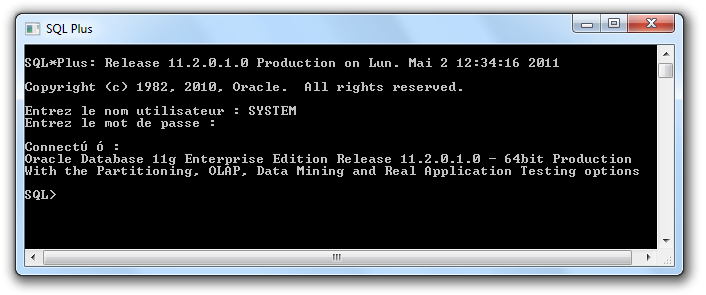
Dans une fenêtre de commandes, lancez « SQL Plus ». Un nom d’utilisateur et un mot de
passe sont demandés. Pour les connexions distantes, il faut relier le nom du descripteur de
connexion à celui de l’utilisateur (exemple : nom@cxbdnom).
Lorsque vous avez créé une base, vous avez donné un mot de passe. Les utilisateurs de la
base par défaut sont : SYS, SYSTEM, DBSNMP et SYSMAN. On se connecte avec
l’utilisateur « SYSTEM » :
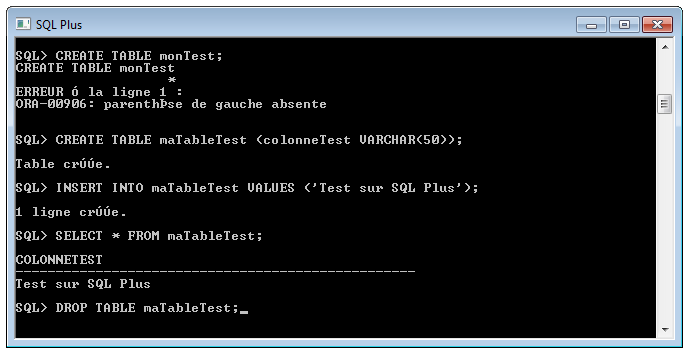
Voici un exemple d’utilisation. On crée la table « maTableTest » qui contient la colonne
« colonneTest ».
CREATE TABLE maTableTest (colonneTest VARCHAR(50));
On insère dans cette table la valeur « Test sur SQL*Plus. ». Dans la seule colonne
existante.
INSERT INTO maTableTest VALUES('Test sur SQL*Plus.');
Pour vérifier, on sélectionne toutes les lignes de la table :
SELECT * FROM maTableTest;
Pour terminer, on supprime la table.
DROP TABLE maTableTest;
41
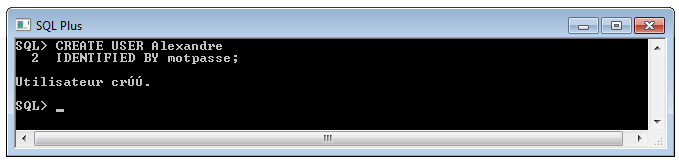
Pour créer un utilisateur via la commande CREATE USER, donc voici un exemple : ici ont
créé l’utilisateur « Alexandre » et le mot de passe « motpasse ».
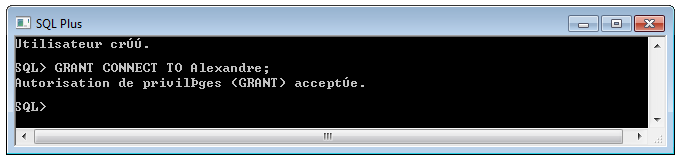
Il est ensuite possible de lui assigner des droits via la commande GRANT :
GRANT CONNECT TO TEST;
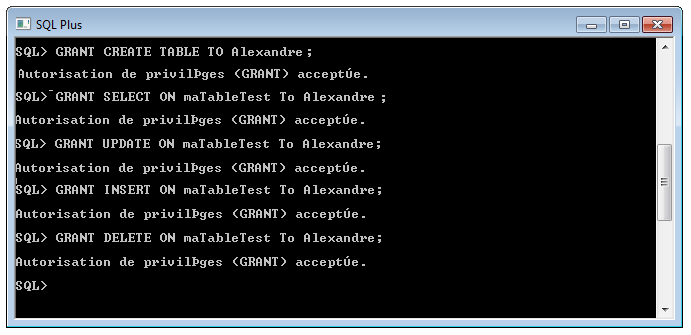
On accorde à l’utilisateur le droit de créer des tables, de sélectionner des lignes dans la
tables, d’ajouter des lignes, d’en modifier, d’en supprimer toujours à l’aide de la commande
« GRANT ».
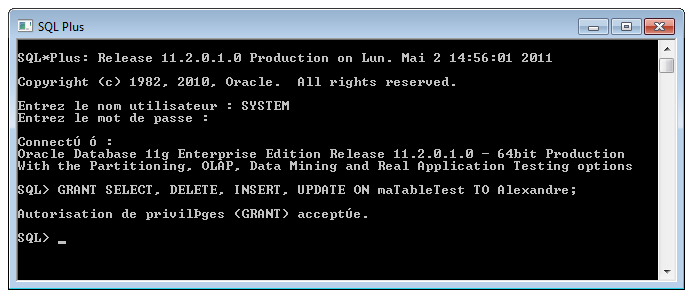
Ou plus simplement :
42
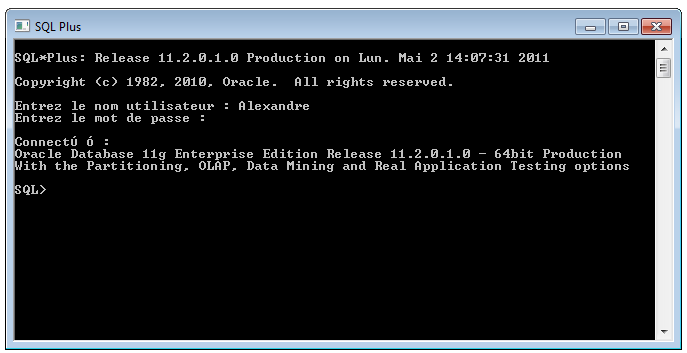
Essayons maintenant de nous reconnecter avec notre nom d’utilisateur :
À propos des accents
Si vous envisagez d’utiliser des accents dans des sessions SQL*Plus pour vos tables,
colonnes..., vous devez vérifier le paramétrage de la variable Oracle NLS_LANG sur le poste
client (et non pas du côté du SGBD comme certains le pensent).
Dans le cas de SQL*Plus en ligne de commande, exécutez dans une fenêtre DOS la
commande set NLS_LANG=FRENCH_FRANCE.WE8PC850. Lancez ensuite l’interface
d’Oracle par la commande sqlplus. Pour tester votre configuration, exécuter ces instructions
les unes après les autres.
CREATE TABLE tableAccentuée (colé VARCHAR2(50));
INSERT INTO tableAccentuée VALUES('Test éphémère sur SQL*Plus.');
SELECT * FROM tableAccentuée ;
DROP TABLE tableAccentuée;